
Formateurs, voici comment gérer de votre espace documentaire

Introduction
Nous sommes soumis aux obligations légales et aux obligations liées à la certification QUALIOPI, en qualité de centre de formation ou d’écoles et, à ce titre, nous avons l’obligation de demander certains documents et justificatifs aux formateurs qui interviennent dans nos établissements.
La liste des documents attendus est disponible dans la page Formateurs, voici comment répondre aux obligations liées à vos interventions.
Pour toute question relative au suivi de votre dossier formateur, une seule adresse : formateursjuridiqueccif@lyon-metropole.cci.fr
Accès au portail documentaire Zeendoc
L'accès à votre espace documentaire dans notre solution Zeendoc se fait à l'adresse https://armoires.zeendoc.com/ ou en cliquant sur le bouton suivant :
✅ Dans cet espace, vous trouverez l'ensemble des documents constituant votre dossier, vous permettant d'identifier ceux qui vont arriver à expiration, et ceux qui doivent être renouvelés pour continuer notre collaboration dans le respect de nos obligations respectives.
Lors de la création de votre espace, un email vous est envoyé contenant un lien sécurisé pour initialiser votre mot de passe. Pour ce faire, des questions de sécurités personnelles vous sont posées afin de pouvoir récupérer votre mot de passe en autonomie.
N'hésitez pas à ajouter ce portail à vos favoris pour y retourner plus facilement.
? Si plusieurs personnes de votre entreprise doivent accéder à votre espace, nous pouvons lui créer aussi un accès. Nous vous déconseillons fortement de partager votre email + mot de passe.
? Vous pouvez changer votre mot de passe en toute autonomie et à tout moment en allant dans les préférences et en cliquant sur le bouton "Modifier" au regard de la section "Mot de passe".
Le tableau de bord présente différents blocs (voir la section suivante "Organiser le tableau de bord" pour en modifier l'apparence) :
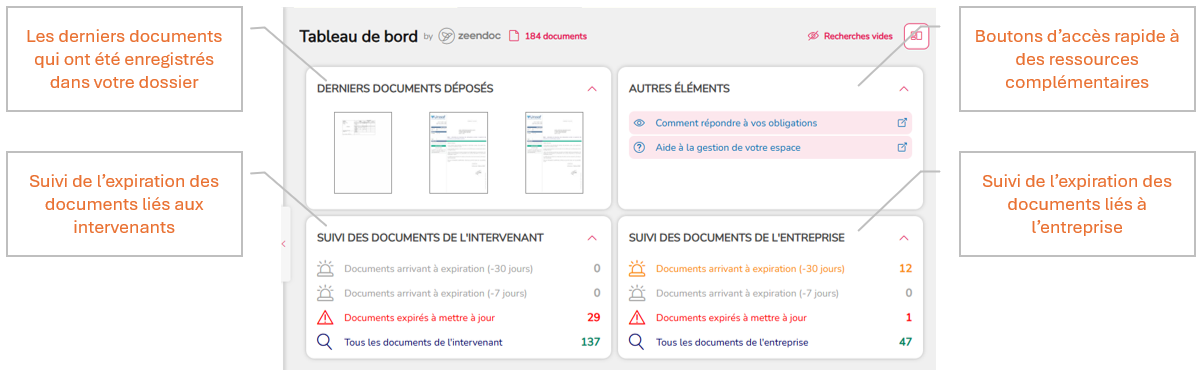
Afin de suivre l'expiration des documents, ceux-ci sont répartis dans 2 catégories :
- Les documents spécifiques à l'entreprise (Attestation URSSAF, Déclaration d'activité, Responsabilité Pro, Justificatif d'immatriculation, ...)
- Les documents spécifiques aux intervenants (CV, Diplômes, parcours formateur, ...)
Les blocs de suivi d'expiration affichent quatre bannettes différentes :
- Documents arrivant à expiration dans moins de 30 jours,
- Documents arrivant à expiration dans moins de 7 jours,
- Documents arrivés à expiration et qui doivent être mis à jour,
- Tous les documents correspondant au bloc.
Une fois connecté, vous pouvez procéder à l'arrangement des éléments présents dans le tableau de bord, écran qui est affiché à droite :
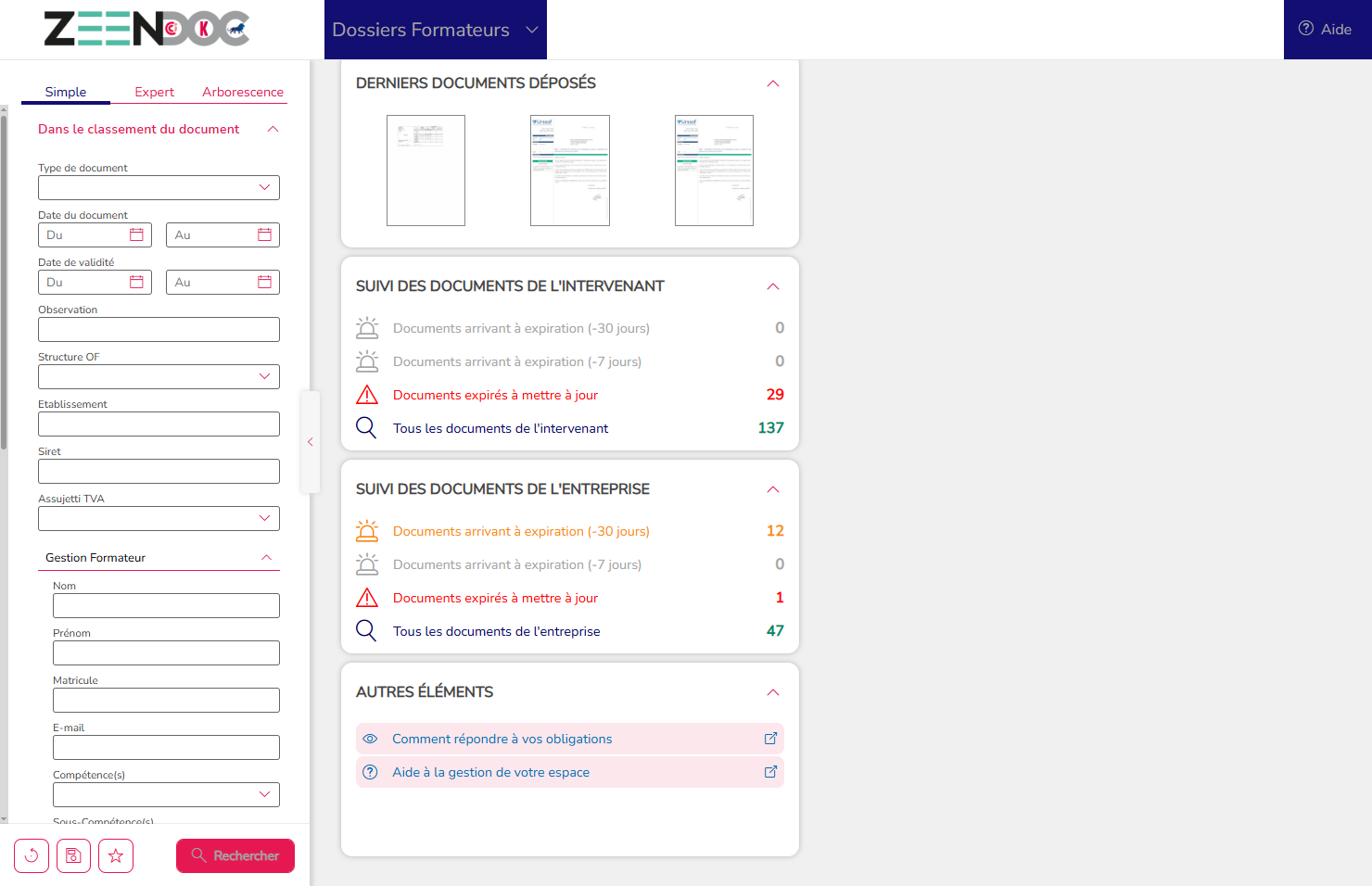
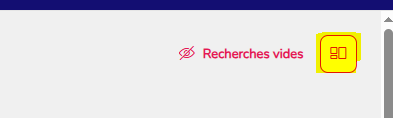
Pour cela, cliquez sur le bouton "Modifier l'affiche du tableau de bord" en haut à droite de l'écran :
Vous pouvez ensuite déplacer les éléments dans le tableau de bord, changer leur taille si elle n'est pas suffisante pour leur contenu.
Une fois les modifications apportées, vous pouvez cliquer sur le bouton "Enregistrer".
Dans un bloc de suivi, lorsque la ligne de bannette est grisée, cela signifie qu'aucun document répond au critère concerné.
Sinon, la ligne de bannette apparait en couleur avec le nombre de documents correspondants :
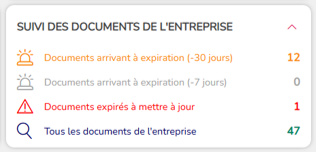
En cliquant sur la ligne de bannette souhaitée, la fenêtre principale affiche la liste des documents concernés :

? Cliquer sur le logo ZEENDOC pour retourner sur la page d'accueil.
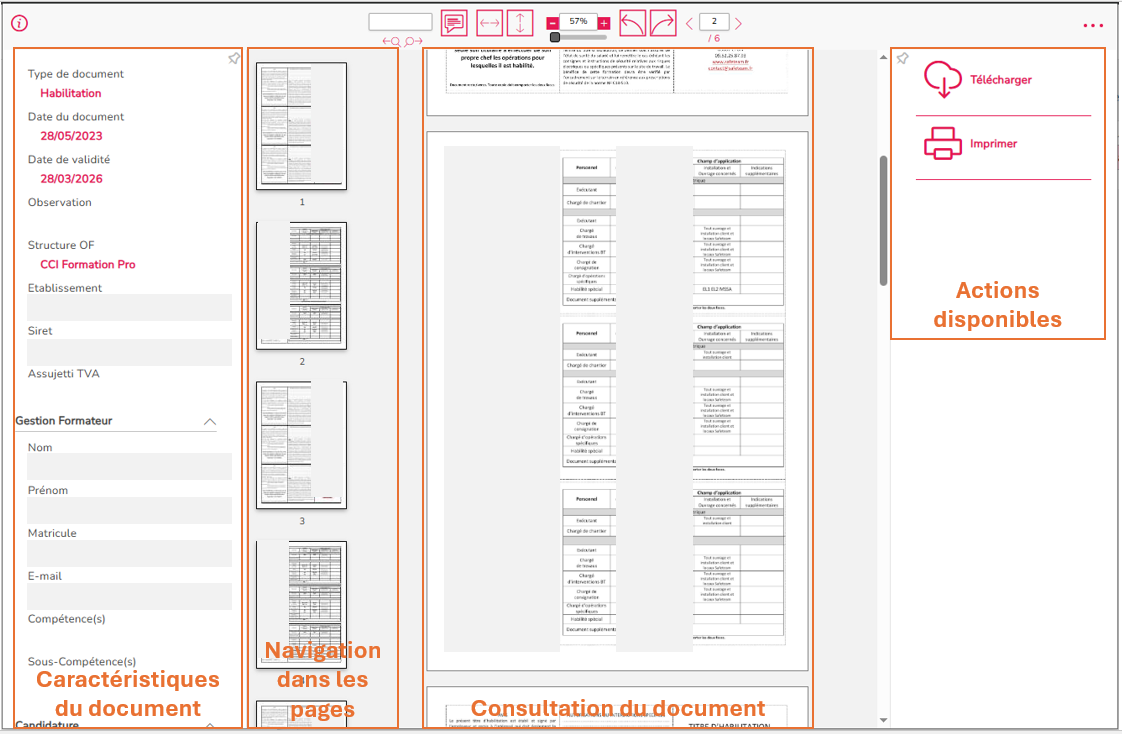
En cliquant sur le document, celui-ci s'ouvre dans une fenêtre dédiée qui propose les éléments suivants :
Par défaut, les documents sont affichés en liste, avec les colonnes que nous avons définies comme nécessaires pour permettre le suivi des documents.
Toutefois, vous pouvez :
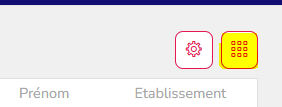
Changer le mode d'affichage pour passer de mode liste en mode vignettes.
Pour cela, cliquez sur le bouton prévu à cet effet :
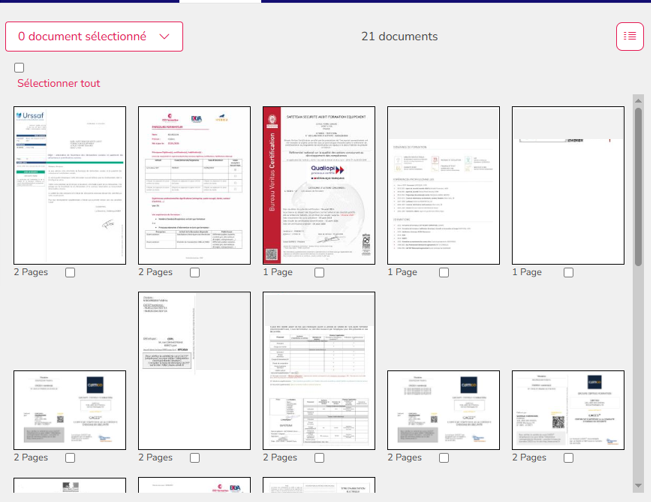
Les documents sont alors présentés en vignette :
Pour revenir au mode liste, cliquez sur le bouton prévu à cet effet :

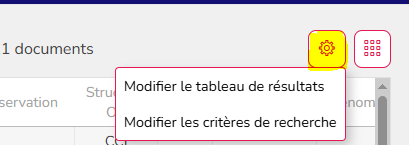
Modifier les colonnes affichées en mode liste
Pour cela, en étant en mode liste, cliquez sur le bouton prévu à cet effet :
Faites glisser une entête de colonne latéralement pour changer son ordre :
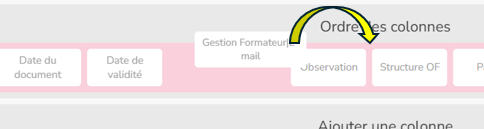
Cliquez sur une entête de colonne du panneau supérieur pour la retirer.
Cliquez sur une entête de colonne du panneau inférieur pour l'ajouter
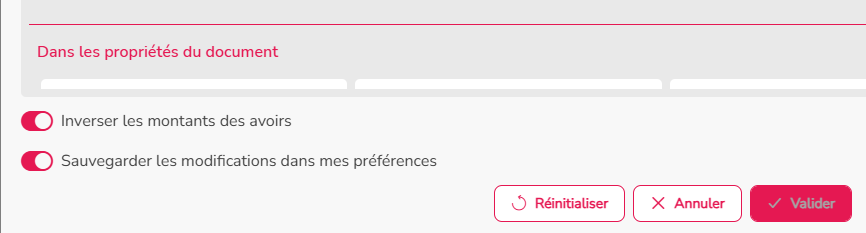
Afin d'enregistrer les modifications apportées et l'appliquer à votre espace, ne désactivez pas l'option "Sauvegarder les modifications dans mes préférences" et cliquez sur le bouton [Valider] :
Lorsque vous identifiez un document dont l'expiration est à venir ou est déjà effective, vous devez transmettre le nouveau document par email à l'adresse habituelle zeendoc@lyon-metropole.cci.fr
Cliquez ici pour envoyer vos documents
Après analyse par nos équipes, les nouveaux documents transmis viendront remplacer les documents expirés.
? Si besoin, vous pouvez utiliser la page de ressources Formateurs, voici comment répondre aux obligations liées à vos interventions.
Lorsque vous envoyez des documents à nos services, ils seront analysés pour en vérifier la conformité puis seront associés à votre dossier.
Lorsqu'il s'agit de documents d'entreprise (Attestation Urssaf, Assurance RC Pro, Déclaration d'activité ou Qualiopi, ...), ceux-ci seront dupliqués le cas échéant dans le dossier de chaque formateur associé à votre entreprise.
Au plus tôt, le résultat de ces opérations peut se constater dans votre espace le lendemain de votre envoi de document. Il se peut que dans certains cas, cela mette 2 à 3 jours.
? Si le document transmis n'est toujours pas visible après ce délai, vous pouvez contacter nos équipes via l'adresse email unique :
formateursjuridiqueccif@lyon-metropole.cci.fr